

Khi tạo nhiều cảnh cùng lúc, không phải cảnh nào cũng thành công ngay lần đầu — đây là điều bình thường với mọi hệ thống AI tạo video. Bài này hướng dẫn đúng thao tác cần làm khi một hoặc nhiều cảnh trong Danh sách cảnh báo trạng thái Lỗi.
Nhận biết một cảnh bị lỗi
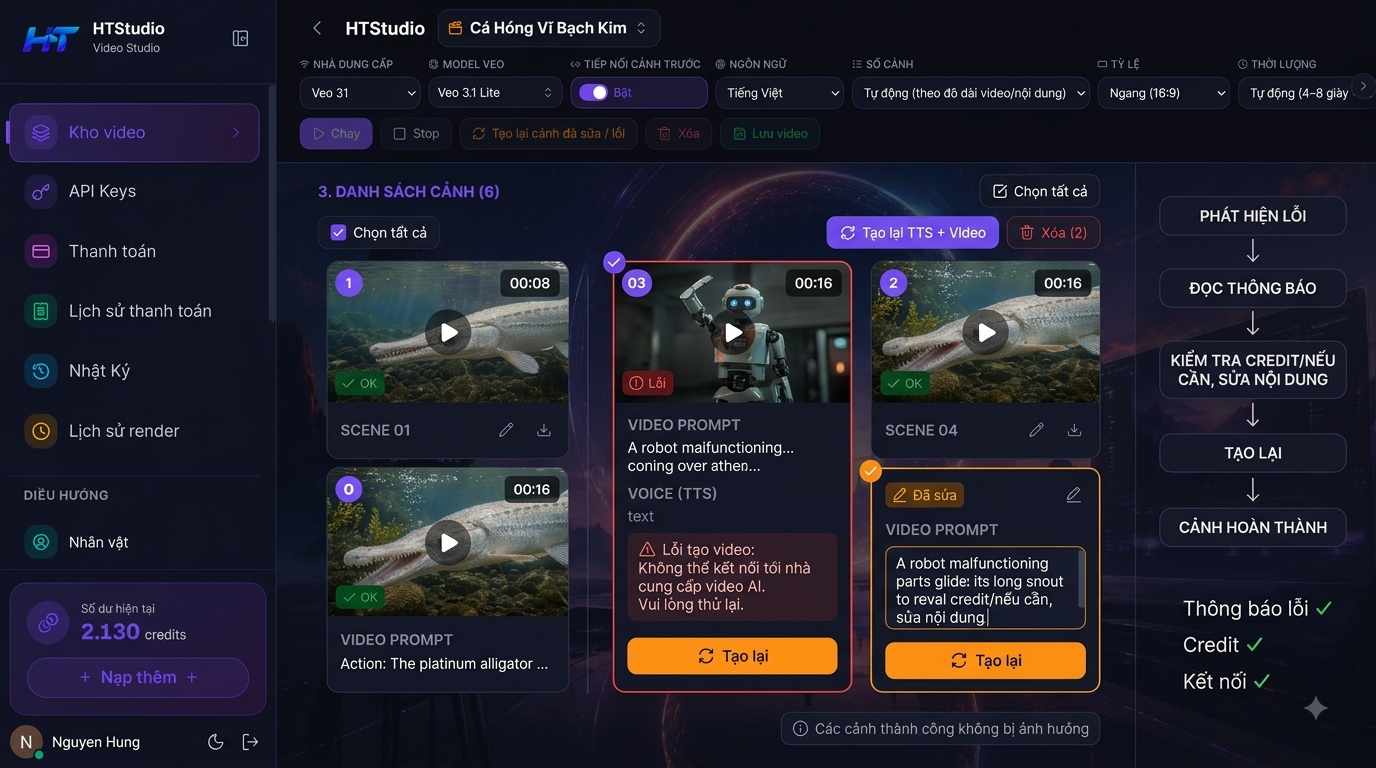
Cảnh lỗi hiển thị nhãn màu đỏ Lỗi kèm biểu tượng cảnh báo, cùng dòng thông báo lỗi cụ thể hiển thị ngay dưới cảnh đó (được rút gọn 2 dòng, có thể xem đầy đủ). Thông báo này cho biết nguyên nhân — có thể liên quan tới nội dung mô tả, giới hạn hệ thống, hoặc sự cố kết nối tới nhà cung cấp Veo.
Cách tạo lại một cảnh lỗi
Mỗi cảnh lỗi có nút Tạo lại riêng ngay trên thẻ cảnh đó — nhấn để hệ thống thử tạo lại chỉ cảnh này, không ảnh hưởng tới các cảnh khác đã thành công.
Tạo lại hàng loạt nhiều cảnh cùng lúc
Nếu nhiều cảnh cùng bị lỗi (ví dụ do gián đoạn kết nối tạm thời), bạn không cần bấm từng cảnh một — chọn các cảnh cần xử lý rồi dùng nút "Tạo lại TTS + video" để tạo lại đồng thời cả giọng đọc lẫn video cho các cảnh đã chọn.
Trước khi tạo lại — nên kiểm tra gì?
- Đọc kỹ thông báo lỗi: nếu lỗi liên quan tới nội dung mô tả (ví dụ mô tả quá dài hoặc chứa yếu tố bị từ chối), sửa lại mô tả trước khi tạo lại — tạo lại nguyên văn mô tả cũ nhiều khả năng sẽ lỗi lặp lại.
- Kiểm tra credit còn lại: nếu nguyên nhân là hết credit, hệ thống sẽ báo rõ "Không đủ credit để tạo video — nạp thêm để tiếp tục" — cần nạp thêm trước khi tạo lại. Với các lỗi tạo thất bại do hệ thống, credit đã trừ cho cảnh đó sẽ được hoàn lại tự động.
- Kiểm tra kết nối mạng: một số lỗi chỉ đơn giản là gián đoạn kết nối tạm thời và tự hết khi thử lại.
Phân biệt "Lỗi" với "Đã sửa"
Trạng thái Đã sửa (màu cam) khác với Lỗi — đây là khi bạn chủ động sửa nội dung một cảnh đã thành công trước đó. Cảnh "Đã sửa" vẫn cần bạn chủ động nhấn tạo lại để video khớp với nội dung mới, nhưng đây không phải là một lỗi hệ thống.
Khi lỗi xảy ra ở dự án đang bật Tiếp nối cảnh trước
Nếu bạn đang dùng tuỳ chọn Tiếp nối cảnh trước, một cảnh lỗi ở giữa chuỗi cần được xử lý cẩn thận hơn — vì cảnh phía sau nó dựa vào khung hình cuối của cảnh này để tiếp nối. Sau khi tạo lại thành công một cảnh lỗi nằm giữa chuỗi, cân nhắc tạo lại luôn các cảnh phía sau để đảm bảo mạch liên tục không bị lệch so với khung hình mới. Xem chi tiết cơ chế này ở bài Cách tạo Scene Continuity.
Câu hỏi thường gặp
Tạo lại một cảnh lỗi có tốn thêm credit không?
Có — mỗi lần tạo (kể cả tạo lại) đều tính là một lượt sinh video mới. Vì vậy nên sửa đúng nguyên nhân trước khi tạo lại để tránh lỗi lặp lại nhiều lần liên tiếp.
Nếu tất cả các cảnh đều lỗi, có phải do dự án của tôi không?
Nếu toàn bộ cảnh cùng lỗi đồng loạt, nhiều khả năng là sự cố phía nhà cung cấp Veo hoặc kết nối mạng chứ không phải do nội dung — xem thêm các nguyên nhân phổ biến ở bài Lỗi thường gặp khi tạo Video AI và cách khắc phục.
Kết luận
Một cảnh lỗi không có nghĩa cả dự án phải làm lại — đọc đúng thông báo lỗi, sửa đúng nguyên nhân rồi dùng nút Tạo lại (hoặc tạo lại hàng loạt) là đủ để tiếp tục dự án mà không mất các cảnh đã thành công.

Tác giả
Nguyen Hung
Tác giả bài viết
Bình luận
Đăng nhập để bình luận
Dùng tài khoản Google — bạn sẽ quay lại đúng bài viết này sau khi đăng nhập.
Bài trước
Hướng Dẫn Quản Lý Kho Video & Lịch Sử Render Trên HTStudio
Bài sau
Cách Mô Tả Chuyển Động Máy Quay (Camera Movement) Trong Prompt Video AI
Sẵn sàng tạo video đầu tiên?
Đăng nhập bằng Google, nhận ngay 120 credit dùng thử — không cần thẻ thanh toán.