
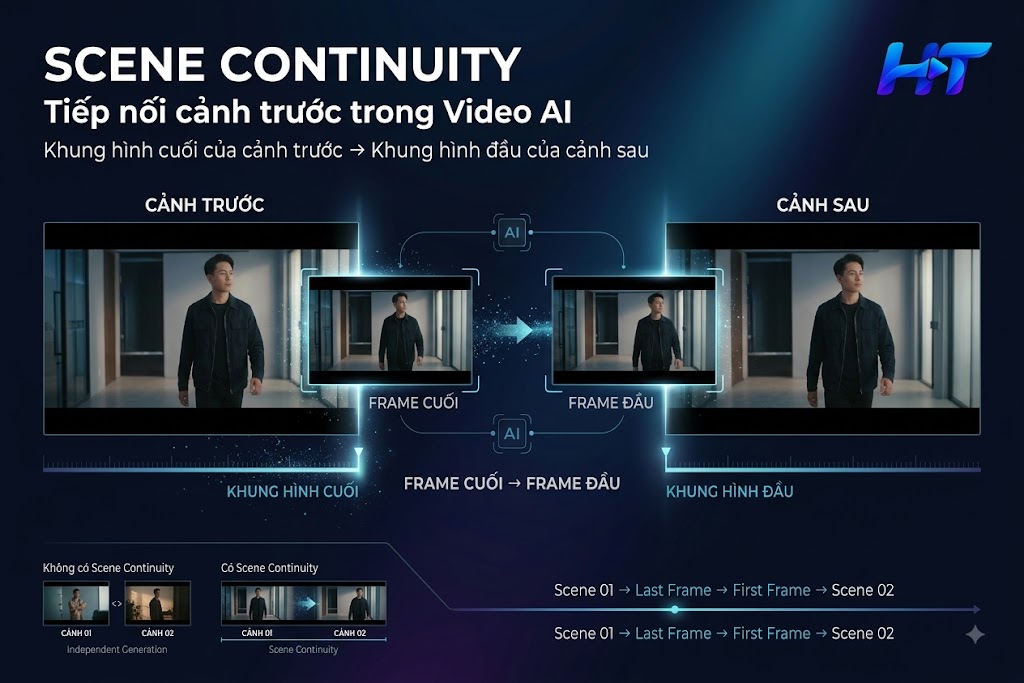
Khi các cảnh trong video được tạo độc lập, bối cảnh, ánh sáng và vị trí nhân vật có thể "nhảy" đột ngột giữa cảnh này sang cảnh kia — dù nội dung kịch bản logic, hình ảnh vẫn trông rời rạc. Scene Continuity là cơ chế thật trên HTStudio giải quyết đúng vấn đề này.
Cơ chế hoạt động thật
Tuỳ chọn "Tiếp nối cảnh trước" ở thanh cài đặt (mục 2) — khi bật, hệ thống lấy khung hình cuối cùng của cảnh trước làm khung hình đầu tiên của cảnh sau. Nói cách khác, thay vì mỗi cảnh là một lần sinh video độc lập từ đầu, cảnh sau "tiếp nối" trực tiếp từ điểm dừng của cảnh trước — giữ nguyên vị trí nhân vật, góc nhìn, ánh sáng tại thời điểm chuyển giao.
Giới hạn quan trọng cần biết
- Chỉ hoạt động với nhà cung cấp Veo 3.1 (không áp dụng cho mọi model/nhà cung cấp).
- Mặc định tắt — bạn cần chủ động bật ở thanh cài đặt trước khi tạo video.
- Vì mỗi cảnh phụ thuộc vào kết quả của cảnh liền trước, các cảnh phải được tạo tuần tự thay vì song song — thời gian tạo tổng thể có thể lâu hơn so với tạo các cảnh độc lập.
Khi nào nên bật Tiếp nối cảnh trước
- Video kể chuyện liền mạch: nhân vật di chuyển qua nhiều khoảnh khắc liên tiếp trong cùng bối cảnh (ví dụ: bước vào phòng → ngồi xuống → cầm ly nước).
- Video một cảnh quay dài mô phỏng long-take: nhiều cảnh ngắn ghép lại tạo cảm giác một cú máy quay liên tục.
- Cảnh cần giữ đúng bối cảnh/ánh sáng đặc biệt mà mô tả bằng chữ khó tái tạo giống hệt ở mỗi cảnh riêng lẻ.
Khi nào KHÔNG cần bật
- Video quảng cáo dạng cắt nhanh nhiều bối cảnh khác nhau (ví dụ: cảnh 1 trong nhà máy, cảnh 2 ngoài cửa hàng, cảnh 3 người dùng sử dụng sản phẩm) — các cảnh vốn không liên tục nên không cần nối khung hình.
- Cần tạo nhiều cảnh song song để tiết kiệm thời gian chờ — bật tính năng này buộc xử lý tuần tự, làm chậm tổng thời gian tạo.
Kết hợp với chuyển cảnh (transitions) ở mục 4
Scene Continuity xử lý ở bước tạo cảnh (mục 2), còn chuyển cảnh (Cắt nhanh/Crossfade) xử lý ở bước ghép video (mục 4) — hai cơ chế độc lập nhưng bổ trợ nhau: cảnh đã liền mạch về nội dung hình ảnh, kết hợp crossfade nhẹ khi ghép sẽ cho chuyển động mượt hơn nữa. Xem thêm ở bài Hướng dẫn quản lý Danh sách cảnh.
Scene Continuity khác gì với việc chỉ mô tả bối cảnh giống nhau ở mỗi cảnh
Một cách "thủ công" để giả lập liên tục là mô tả cùng một bối cảnh trong nhiều Prompt riêng biệt (ví dụ lặp lại "trong quán cà phê ấm cúng" ở cả 3 cảnh) — nhưng cách này chỉ giữ được bối cảnh tương tự, không đảm bảo vị trí nhân vật, góc ánh sáng, thời điểm chính xác giống nhau giữa các cảnh vì mỗi cảnh vẫn là một lần sinh độc lập. Tiếp nối cảnh trước khác về bản chất: nó dùng chính khung hình thật (pixel thật) của cảnh trước làm điểm khởi đầu, nên đảm bảo độ liền mạch cao hơn nhiều so với chỉ lặp lại mô tả bằng chữ.
Câu hỏi thường gặp
Bật Tiếp nối cảnh trước rồi có tắt lại giữa chừng được không?
Được — đây là tuỳ chọn ở thanh cài đặt, áp dụng cho các cảnh được tạo sau thời điểm bật/tắt, không hồi tố cho cảnh đã tạo trước đó.
Nếu cảnh đầu tiên bị lỗi, các cảnh sau có bị ảnh hưởng không?
Có khả năng — vì cảnh sau phụ thuộc vào khung hình cuối của cảnh trước, nếu cảnh trước lỗi hoặc cần tạo lại, cảnh sau (đã dựa vào khung hình cũ) cũng nên được xem xét tạo lại để đảm bảo mạch liên tục đúng.
Kết luận
Scene Continuity là công cụ mạnh để loại bỏ cảm giác "nhảy cảnh" trong video AI nhiều cảnh liên tiếp, nhưng chỉ phù hợp với nội dung thật sự cần liền mạch và chấp nhận thời gian tạo lâu hơn do xử lý tuần tự.

Tác giả
Nguyen Hung
Tác giả bài viết
Bình luận
Đăng nhập để bình luận
Dùng tài khoản Google — bạn sẽ quay lại đúng bài viết này sau khi đăng nhập.
Bài trước
Cách Giữ Nhân Vật Nhất Quán (Character Consistency) Khi Tạo Video AI
Bài sau
Cách Kiểm Soát Phong Cách (Style) Hình Ảnh Trong Video AI
Sẵn sàng tạo video đầu tiên?
Đăng nhập bằng Google, nhận ngay 120 credit dùng thử — không cần thẻ thanh toán.