
HTStudio cung cấp một dropdown Phong cách ngay trong hồ sơ Nhân vật chính ở mục 1 — đây là cách chính xác nhất để kiểm soát style hình ảnh, thay vì chỉ mô tả phong cách bằng chữ và hy vọng AI hiểu đúng.
8 phong cách có sẵn
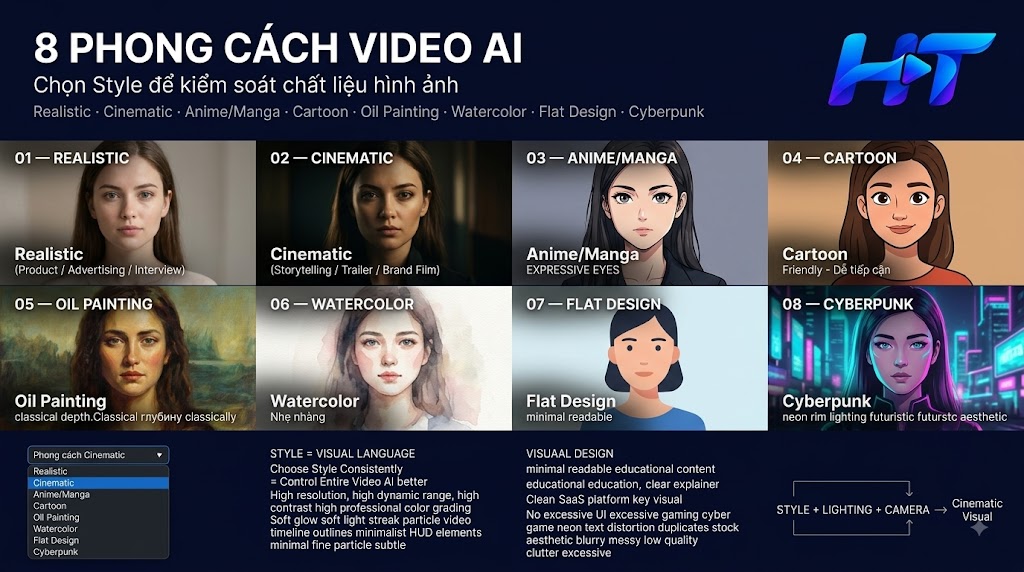
- Realistic — hình ảnh chân thực như quay bằng máy ảnh thật, phù hợp video sản phẩm, quảng cáo, phỏng vấn.
- Cinematic — tông màu phim, ánh sáng kịch tính, phù hợp video kể chuyện, trailer, video thương hiệu cao cấp.
- Anime/Manga — nét vẽ hoạt hình Nhật Bản, phù hợp nội dung giải trí, nhân vật hư cấu.
- Cartoon — hoạt hình phương Tây, màu sắc tươi sáng, phù hợp nội dung trẻ em, giáo dục vui nhộn.
- Oil Painting — hiệu ứng tranh sơn dầu, phù hợp nội dung nghệ thuật, hoài cổ.
- Watercolor — hiệu ứng tranh màu nước, nhẹ nhàng, phù hợp nội dung nhẹ nhàng, cảm xúc.
- Flat Design — hình khối phẳng, tối giản, phù hợp video giải thích (explainer), infographic động.
- Cyberpunk — tông neon, tương lai, tương phản cao, phù hợp nội dung công nghệ, âm nhạc, thời trang cá tính.
Style áp dụng ở đâu, cho những gì
Dropdown Phong cách nằm trong hồ sơ từng nhân vật — nghĩa là kỹ thuật thuần tuý, style này gắn với nhân vật, chỉ khả dụng khi dùng tab nhập nội dung dạng văn bản (nơi có mục Nhân vật chính). Với các tab khác (ảnh, file, link) hoặc video không có nhân vật, bạn kiểm soát style bằng cách mô tả trực tiếp trong nội dung, ví dụ: "phong cách cyberpunk, tông neon xanh-hồng, tương phản cao".
Cách chọn style theo mục tiêu nội dung
- Video quảng cáo sản phẩm thật → Realistic hoặc Cinematic.
- Video storytelling có nhân vật hư cấu → Anime/Manga hoặc Cartoon.
- Video giới thiệu quy trình/dịch vụ → Flat Design (rõ ràng, dễ hiểu, ít gây xao nhãng).
- Video nội dung nghệ thuật, cảm xúc → Oil Painting hoặc Watercolor.
- Video công nghệ, gaming, âm nhạc điện tử → Cyberpunk.
Giữ style nhất quán trong một dự án nhiều nhân vật
Nếu video có nhiều hơn 1 nhân vật, hãy chọn cùng một Phong cách cho tất cả — chọn khác nhau giữa các nhân vật (ví dụ một nhân vật Realistic, một nhân vật Anime) sẽ khiến tổng thể video bị lệch tông hình ảnh rõ rệt khi các nhân vật xuất hiện cùng cảnh.
Kết hợp Style với Ánh sáng và Máy quay
Style quyết định "chất liệu hình ảnh" tổng thể, còn ánh sáng và máy quay quyết định cảm giác chuyển động/không khí trong từng cảnh — ba yếu tố này nên được chọn nhất quán với nhau. Ví dụ: Style Cyberpunk hợp với ánh sáng neon tương phản cao và máy quay tracking nhanh, hơn là ánh sáng mềm và máy quay tĩnh.
Style ảnh hưởng thế nào tới các lựa chọn khác
Style không tồn tại độc lập — nó tương tác với các lựa chọn khác trong dự án. Ví dụ: Style "Anime/Manga" thường hợp với nhạc nền mood vui tươi/năng động hơn là nhạc nền trầm lắng; Style "Cyberpunk" phát huy tối đa khi kết hợp ánh sáng neon tương phản cao (xem bài mô tả ánh sáng); Style "Flat Design" phù hợp nhất với chuyển cảnh "Cắt nhanh" thay vì Crossfade mềm mại vốn hợp hơn với Style Cinematic/Realistic.
Câu hỏi thường gặp
Có thể đổi style giữa chừng dự án không?
Có thể sửa lại Phong cách trong hồ sơ nhân vật, nhưng các cảnh đã tạo trước đó vẫn giữ style cũ — cần tạo lại các cảnh đó để áp dụng style mới.
Style nào cho kết quả ổn định nhất về mặt kỹ thuật?
Realistic và Cinematic thường gần với dữ liệu huấn luyện phổ biến nhất của mô hình video AI nói chung, nên có xu hướng cho kết quả ổn định, ít biến dạng hơn các phong cách nghệ thuật đặc thù như Oil Painting.
Kết luận
Chọn đúng 1 trong 8 phong cách ngay từ đầu — và giữ nhất quán cho toàn bộ nhân vật trong dự án — là cách đơn giản nhất để kiểm soát "chất liệu hình ảnh" của video AI mà không cần mô tả lại phong cách trong từng cảnh.

Tác giả
Nguyen Hung
Tác giả bài viết
Bình luận
Đăng nhập để bình luận
Dùng tài khoản Google — bạn sẽ quay lại đúng bài viết này sau khi đăng nhập.
Bài trước
Cách Tạo Scene Continuity — Nối Liền Mạch Các Cảnh Video AI
Bài sau
10 Prompt Tạo Video AI Quảng Cáo Sản Phẩm (Copy - Paste Ngay)
Sẵn sàng tạo video đầu tiên?
Đăng nhập bằng Google, nhận ngay 120 credit dùng thử — không cần thẻ thanh toán.