
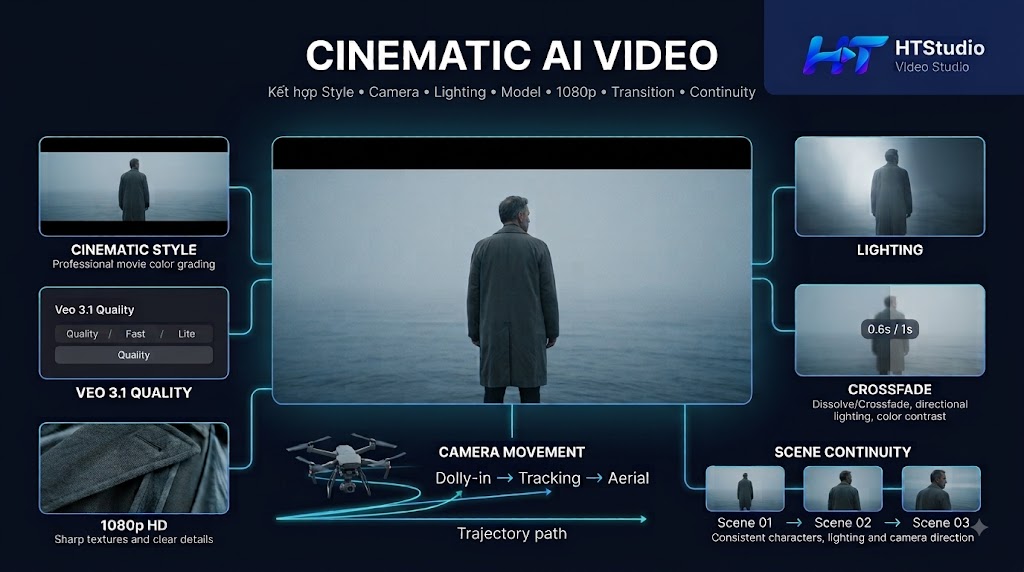
"Cinematic" không chỉ là một dòng mô tả trong Prompt — trên HTStudio, đây là sự kết hợp của nhiều lựa chọn thật trên giao diện: phong cách hình ảnh, chất lượng render, cách chuyển cảnh và cách mô tả ánh sáng/máy quay. Bài này gộp lại thành một quy trình cụ thể.
Bước 1: Chọn Style "Cinematic" cho nhân vật hoặc trong mô tả
Nếu video có nhân vật, chọn dropdown Phong cách là "Cinematic" ngay trong hồ sơ nhân vật ở mục 1. Nếu không dùng nhân vật, thêm cụm "phong cách điện ảnh, tông màu phim" trực tiếp vào nội dung mô tả.
Bước 2: Ưu tiên nhà cung cấp và model chất lượng cao hơn
Nhánh Veo 3.1 (qua kie.ai) có 3 mức: Veo 3.1 Quality, Veo 3.1 Fast, Veo 3.1 Lite. Với video cần cảm giác điện ảnh, ưu tiên mức Quality nếu ngân sách credit cho phép — chất lượng chi tiết và độ mượt chuyển động thường tốt hơn các mức Fast/Lite vốn tối ưu cho tốc độ/chi phí.
Bước 3: Chọn Chất lượng 1080p
Ở thanh cài đặt, chọn Chất lượng là "1080p – HD cao" thay vì 720p. Lưu ý: khi dùng nhánh "Veo3.1 Gemini" ở 1080p, hệ thống sẽ cố định thời lượng mỗi cảnh là 8 giây.
Bước 4: Mô tả máy quay và ánh sáng đúng ngôn ngữ điện ảnh
Kết hợp các kỹ thuật ở hai bài trước: mô tả máy quay (dolly, tracking, aerial thay vì máy quay tĩnh đơn điệu) và mô tả ánh sáng (ưu tiên ánh sáng có hướng rõ ràng, tương phản vừa phải thay vì ánh sáng phẳng đều).
Bước 5: Dùng Crossfade thay vì Cắt nhanh khi chuyển cảnh
Ở mục 4, chọn kiểu chuyển cảnh Crossfade 0.6s hoặc 1s thay vì mặc định "Cắt nhanh" — chuyển cảnh mềm mại hơn góp phần rõ rệt vào cảm giác điện ảnh, dù video sẽ ngắn hơn một chút do phần crossfade chồng lên nhau.
Bước 6: Bật Tiếp nối cảnh trước nếu video có nhiều cảnh liên tục
Nếu video kể một câu chuyện liền mạch (không phải các cảnh độc lập như video quảng cáo cắt nhanh), bật Tiếp nối cảnh trước ở thanh cài đặt để giữ bối cảnh, ánh sáng liền mạch giữa các cảnh — xem chi tiết ở bài Cách tạo Scene Continuity.
Ví dụ Prompt cinematic hoàn chỉnh
Một người đàn ông trung niên mặc áo khoác dài, đứng quay lưng nhìn ra biển trong
sương sớm. Máy quay dolly-in chậm từ toàn cảnh vào trung cảnh, giữ nhân vật lệch
trái theo rule of thirds. Ánh sáng bạc dịu của sương sớm, tương phản thấp, tông màu
xanh xám lạnh. Phong cách điện ảnh, chuyển động chậm rãi, gió nhẹ làm áo khoác lay
động.
Bước 7: Chọn font phụ đề phù hợp nếu bật phụ đề
Nếu video có phụ đề tự động, font mặc định "Be Vietnam Pro" phù hợp đa số trường hợp; với video cinematic mang tính nghệ thuật/trailer, có thể thử "Oswald" (gọn, kiểu tin tức/điện ảnh) thay vì font tròn trịa mặc định — sự khác biệt nhỏ này cũng góp phần vào cảm nhận tổng thể.
Câu hỏi thường gặp
Chọn Veo 3.1 Quality có tốn nhiều credit hơn Fast/Lite không?
Ba mức Quality/Fast/Lite được thiết kế với mức chi phí/tốc độ khác nhau — nên kiểm tra ước tính credit hiển thị trên giao diện trước khi tạo hàng loạt cảnh ở mức Quality để chủ động về ngân sách credit.
Có bắt buộc phải dùng cả 6 bước trên cùng lúc không?
Không bắt buộc — đây là các yếu tố cộng dồn, áp dụng càng nhiều thì cảm giác điện ảnh càng rõ rệt. Có thể bắt đầu với Style Cinematic + mô tả ánh sáng/máy quay tốt, rồi nâng dần chất lượng/model khi cần.
Kết luận
Cảm giác "điện ảnh" trên HTStudio đến từ việc kết hợp đúng: phong cách, chất lượng render, cách chuyển cảnh, và cách mô tả máy quay/ánh sáng trong Prompt — không phải một nút bấm duy nhất.

Tác giả
Nguyen Hung
Tác giả bài viết
Bình luận
Đăng nhập để bình luận
Dùng tài khoản Google — bạn sẽ quay lại đúng bài viết này sau khi đăng nhập.
Bài trước
Cách Mô Tả Ánh Sáng (Lighting) Trong Prompt Video AI
Bài sau
Cách Giữ Nhân Vật Nhất Quán (Character Consistency) Khi Tạo Video AI
Sẵn sàng tạo video đầu tiên?
Đăng nhập bằng Google, nhận ngay 120 credit dùng thử — không cần thẻ thanh toán.