
Một trong những vấn đề dễ gặp nhất khi tạo video nhiều cảnh bằng AI là nhân vật "biến hình" nhẹ giữa các cảnh — đổi màu tóc, đổi trang phục, đổi khuôn mặt. HTStudio giải quyết vấn đề này bằng cơ chế Nhân vật chính (SavedCharacter) kết hợp ảnh tham chiếu. Bài này đi sâu vào cách dùng đúng để đạt độ nhất quán cao nhất.
Cơ chế thật đứng sau tính năng này
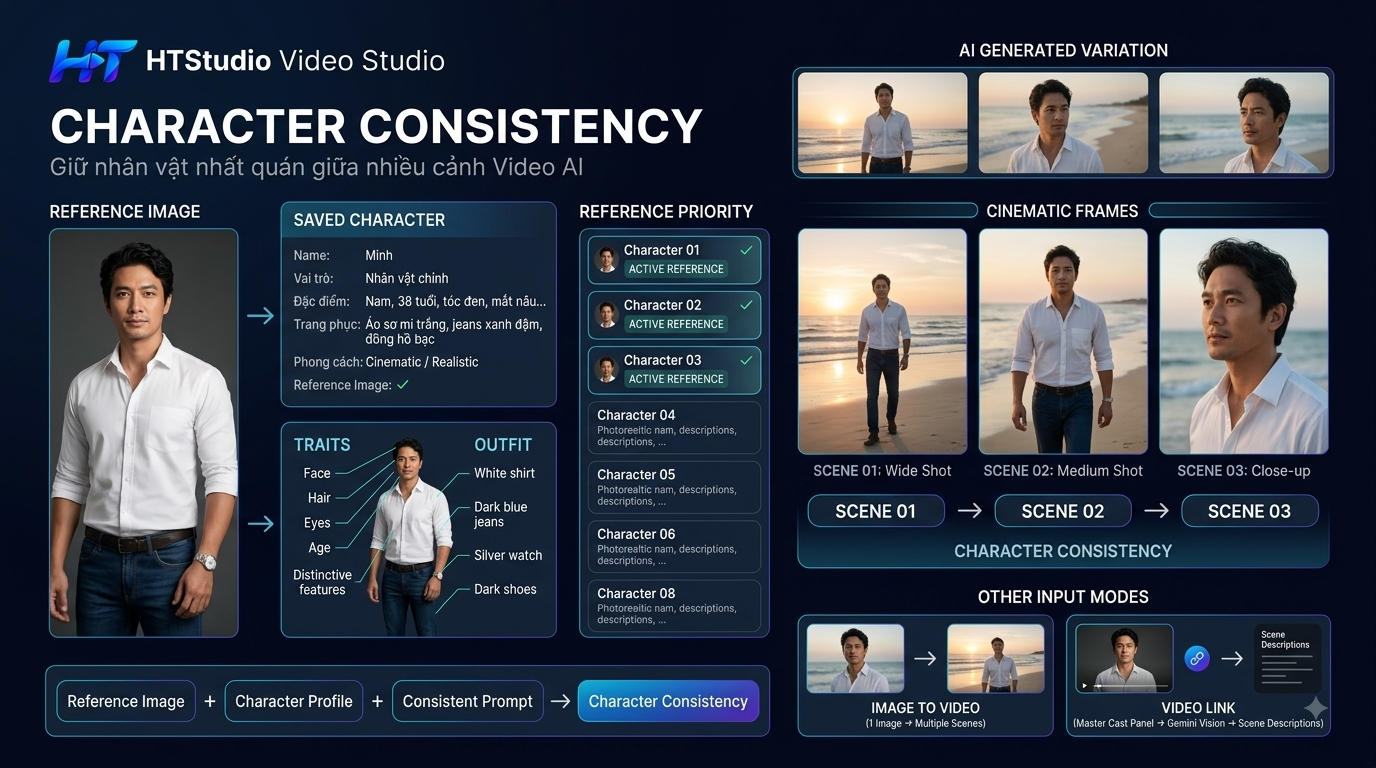
Ở mục 1. NHÂN VẬT CHÍNH (chỉ hiện với tab nhập nội dung dạng văn bản), bạn tạo tối đa 8 nhân vật, mỗi nhân vật có: Tên, Vai trò, Đặc điểm, Trang phục, Mô tả chi tiết, Phong cách, và một ảnh đại diện tuỳ chọn. Điều quan trọng cần biết: chỉ 3 nhân vật đầu tiên có tải ảnh đại diện mới thực sự được gửi làm ảnh tham chiếu cho Veo — các nhân vật còn lại (thứ 4 trở đi, hoặc không có ảnh) vẫn được mô tả bằng văn bản trong kịch bản nhưng không có ảnh tham chiếu kèm theo.
Bước 1: Ưu tiên đúng thứ tự nhân vật
Nếu video của bạn có nhiều hơn 3 nhân vật nhưng chỉ 1–2 nhân vật là chính, hãy tạo và tải ảnh cho những nhân vật chính đó trước — vì chỉ 3 nhân vật đầu tiên có ảnh mới được dùng làm tham chiếu thật.
Bước 2: Chọn ảnh tham chiếu chất lượng tốt
- Ảnh rõ mặt, đủ sáng, không bị che khuất bởi góc chụp lạ.
- Ưu tiên ảnh chụp thẳng hoặc góc 3/4 — tránh ảnh chụp nghiêng quá nhiều hoặc cắt cụt mặt.
- Ảnh có trang phục/bối cảnh gần với video mong muốn sẽ giúp AI tham chiếu ngoại hình chính xác hơn (dù trang phục có thể mô tả thêm bằng chữ ở trường "Trang phục").
Bước 3: Viết mô tả trait và outfit đủ cụ thể
Ảnh tham chiếu giúp giữ khuôn mặt/ngoại hình tổng thể, nhưng mô tả bằng chữ ở Đặc điểm và Trang phục vẫn quan trọng để AI áp dụng nhất quán các chi tiết ảnh không thể hiện đủ (ví dụ chất liệu vải, phụ kiện, tư thế đặc trưng). Ví dụ mô tả tốt: "Trang phục: áo sơ mi trắng, quần jeans xanh đậm, đeo đồng hồ bạc ở tay trái" — cụ thể hơn hẳn "ăn mặc lịch sự".
Bước 4: Chọn Phong cách nhất quán với toàn bộ dự án
Dropdown Phong cách trong hồ sơ nhân vật (Realistic, Cinematic, Anime/Manga...) nên khớp với phong cách bạn dùng cho toàn bộ video — chọn khác nhau giữa các nhân vật trong cùng một video dễ gây lệch tông hình ảnh tổng thể.
Bước 5: Nhắc lại mô tả ở các cảnh cao trào
Dù đã có hồ sơ nhân vật, việc nhắc ngắn gọn đặc điểm/trang phục ngay trong đoạn nội dung của cảnh quan trọng (ví dụ cảnh cận mặt nhân vật) giúp AI ưu tiên đúng chi tiết đó hơn khi cảnh có nhiều yếu tố cạnh tranh sự chú ý.
Character Consistency với tab không phải văn bản
Nếu bạn dùng tab Từ hình ảnh hoặc Từ link video (không có mục Nhân vật chính), cách giữ nhất quán khác đi:
- Từ hình ảnh: dùng chế độ "1 ảnh" — ảnh gốc đóng vai trò tham chiếu cho toàn bộ các cảnh được tạo ra. Xem bài Cách tạo video AI từ hình ảnh.
- Từ link video: dùng Master Cast Panel — tải ảnh tham chiếu nhân vật vào đó, Gemini Vision sẽ phân tích thành mô tả áp dụng cho mọi cảnh. Xem bài Cách tạo video AI từ link YouTube, TikTok.
Giới hạn cần chấp nhận
AI tạo video vẫn có tính ngẫu nhiên nhất định — ngay cả với ảnh tham chiếu tốt và mô tả chi tiết, đôi khi vẫn có sai lệch nhỏ giữa các cảnh (góc mặt, sắc thái ánh sáng lên trang phục). Đây không phải lỗi hệ thống mà là giới hạn chung của công nghệ tạo video AI hiện tại — xem thêm ở bài Vì sao Video AI không giống hoàn toàn với Prompt.
Câu hỏi thường gặp
Có thể dùng ảnh của người thật ngoài đời để tạo nhân vật không?
Về mặt kỹ thuật có thể tải lên, nhưng bạn cần đảm bảo có quyền sử dụng hình ảnh đó (ảnh của chính bạn, hoặc đã được cho phép) trước khi dùng làm ảnh tham chiếu.
8 nhân vật là giới hạn cho một video hay một tài khoản?
Đây là giới hạn cho một dự án — mỗi dự án video mới có thể tạo lại tối đa 8 nhân vật riêng.
Kết luận
Độ nhất quán của nhân vật phụ thuộc vào 3 yếu tố cộng dồn: thứ tự ưu tiên nhân vật có ảnh, chất lượng ảnh tham chiếu, và độ cụ thể của mô tả trait/outfit. Kết hợp cả ba sẽ cho kết quả ổn định hơn nhiều so với chỉ dựa vào một yếu tố.

Tác giả
Nguyen Hung
Tác giả bài viết
Bình luận
Đăng nhập để bình luận
Dùng tài khoản Google — bạn sẽ quay lại đúng bài viết này sau khi đăng nhập.
Bài trước
Cách Tạo Video AI Phong Cách Điện Ảnh (Cinematic) Trên HTStudio
Bài sau
Cách Tạo Scene Continuity — Nối Liền Mạch Các Cảnh Video AI
Sẵn sàng tạo video đầu tiên?
Đăng nhập bằng Google, nhận ngay 120 credit dùng thử — không cần thẻ thanh toán.