
Nếu bạn đã có sẵn ảnh sản phẩm, ảnh chân dung hoặc ảnh phong cảnh và muốn biến chúng thành video chuyển động, tab Từ hình ảnh ở mục 2. NHẬP NỘI DUNG ĐỂ AI TẠO VIDEO là lựa chọn phù hợp nhất. Tab này có hai chế độ hoạt động khác hẳn nhau — hiểu đúng chế độ trước khi bắt đầu sẽ giúp bạn tránh phải làm lại từ đầu.
Hai chế độ: Nhiều ảnh và 1 ảnh
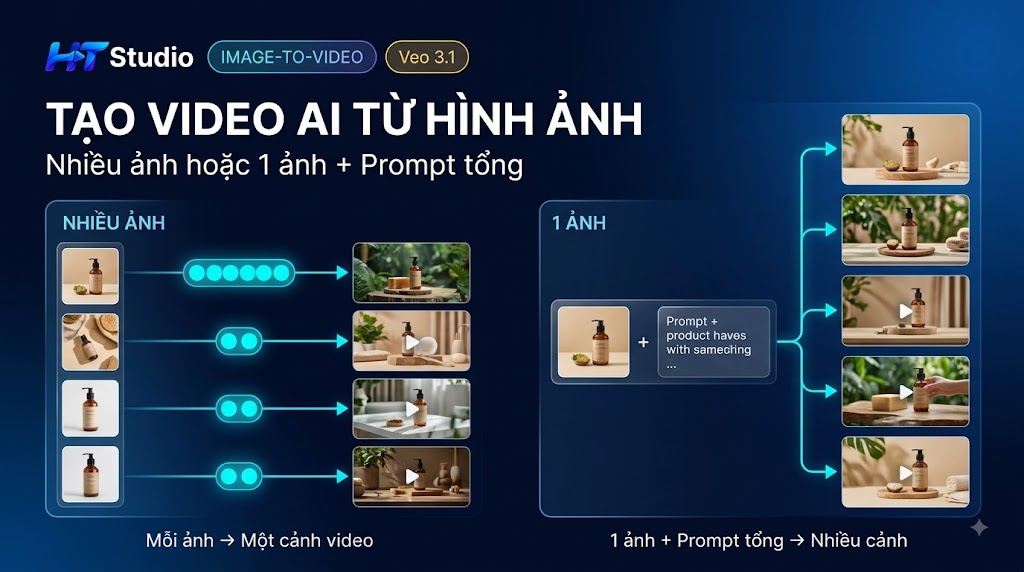
Chế độ "Nhiều ảnh" (mặc định)
Mỗi ảnh bạn tải lên sẽ trở thành đúng một cảnh video riêng biệt, không cần viết Prompt tổng. Phù hợp khi bạn đã có bộ ảnh chụp theo trình tự (ví dụ: các góc chụp sản phẩm, các khoảnh khắc trong một buổi chụp) và muốn AI thổi chuyển động vào từng ảnh theo đúng thứ tự.
Chế độ "1 ảnh"
Bạn tải lên một ảnh duy nhất kèm một Prompt tổng bắt buộc — Gemini sẽ dùng ảnh này làm ảnh tham chiếu áp dụng cho mọi cảnh, đồng thời triển khai Prompt tổng thành nhiều cảnh khác nhau xoay quanh chủ thể trong ảnh. Phù hợp khi bạn chỉ có một ảnh sản phẩm/chân dung nhưng muốn kể một câu chuyện nhiều cảnh từ đó.
Lưu ý quan trọng: chế độ (Nhiều ảnh hoặc 1 ảnh) sẽ bị khoá sau lần tạo đầu tiên của dự án — hãy xác định đúng chế độ cần dùng trước khi nhấn tạo.
Giới hạn kỹ thuật cần biết trước khi tải ảnh
- Tối đa 12 ảnh mỗi lần tải lên.
- Tối đa 10MB mỗi ảnh.
- Định dạng hỗ trợ: JPG, PNG, WebP, GIF.
Các bước thực hiện
Bước 1: Chọn chế độ phù hợp với mục tiêu
Nếu bạn có ≥2 ảnh và muốn mỗi ảnh thành một cảnh riêng — chọn "Nhiều ảnh". Nếu chỉ có 1 ảnh nhưng muốn video nhiều cảnh — chọn "1 ảnh" và chuẩn bị sẵn một đoạn mô tả theo công thức trong bài Cách viết Prompt tạo Video AI hiệu quả.
Bước 2: Tải ảnh lên
Kéo thả hoặc chọn file từ máy — đảm bảo ảnh đủ nét, đúng chủ thể bạn muốn AI giữ nguyên xuyên suốt video (đặc biệt quan trọng với ảnh sản phẩm hoặc ảnh chân dung).
Bước 3: Nhập Prompt tổng (nếu dùng chế độ 1 ảnh)
Mô tả hành động, bối cảnh, máy quay và ánh sáng bạn muốn AI triển khai từ ảnh gốc. Ảnh sẽ giữ vai trò tham chiếu ngoại hình chủ thể, còn Prompt tổng quyết định chủ thể đó chuyển động và xuất hiện trong bối cảnh nào.
Bước 4: Cấu hình và tạo video
Chọn Ngôn ngữ, Số cảnh, Tỷ lệ, Chất lượng ở thanh cài đặt như bình thường, sau đó tạo video. Kết quả xuất hiện ở mục 3. DANH SÁCH CẢNH để bạn kiểm tra trước khi ghép thành video hoàn chỉnh.
Mẹo chọn ảnh đầu vào tốt
- Ưu tiên ảnh có bố cục rõ ràng, chủ thể không bị che khuất — AI giữ chi tiết ảnh gốc tốt hơn khi ảnh sạch, đủ sáng.
- Với chế độ Nhiều ảnh, sắp xếp thứ tự ảnh trước khi tải theo đúng mạch câu chuyện bạn muốn kể.
- Với chế độ 1 ảnh, chọn ảnh có góc chụp trung tính (không quá cận, không bị cắt cụt) để AI có đủ dữ kiện mở rộng thành nhiều góc quay khác nhau.
Kết hợp với Nhân vật chính không?
Mục 1. NHÂN VẬT CHÍNH chỉ hiển thị với tab nhập nội dung dạng văn bản, nên không áp dụng trực tiếp cho tab Từ hình ảnh. Nếu cần giữ nhất quán một nhân vật/sản phẩm cụ thể xuyên suốt nhiều cảnh khi dùng ảnh, chế độ "1 ảnh" chính là cơ chế tương đương — ảnh gốc đóng vai trò ảnh tham chiếu cho toàn bộ các cảnh được tạo ra, tương tự cách ảnh đại diện nhân vật hoạt động ở tab văn bản.
Câu hỏi thường gặp
Tôi dùng nhầm chế độ, có đổi lại được không?
Không — chế độ bị khoá sau lần tạo đầu tiên của dự án. Nếu chọn nhầm, hãy tạo một dự án mới trong Kho video và chọn lại đúng chế độ.
Ảnh có nhân vật người thật thì ngoại hình có bị đổi giữa các cảnh không?
AI cố gắng giữ ngoại hình dựa trên ảnh tham chiếu, nhưng để chắc chắn nhất quán qua nhiều cảnh, kết hợp thêm với hồ sơ Nhân vật chính (chỉ áp dụng cho tab văn bản) hoặc đọc bài Cách giữ nhân vật nhất quán.
Kết luận
Tab Từ hình ảnh phù hợp nhất khi bạn đã có sẵn tư liệu hình ảnh và muốn tiết kiệm công đoạn viết mô tả từ đầu. Chọn đúng chế độ ngay từ đầu — Nhiều ảnh hay 1 ảnh — sẽ quyết định cách AI xử lý toàn bộ dự án.

Tác giả
Nguyen Hung
Tác giả bài viết
Bình luận
Đăng nhập để bình luận
Dùng tài khoản Google — bạn sẽ quay lại đúng bài viết này sau khi đăng nhập.
Bài trước
Cách Tạo Video AI Từ Văn Bản (Text-to-Video) Trên HTStudio
Bài sau
Cách Tạo Video AI Từ File PDF, Word Chỉ Trong Vài Bước
Sẵn sàng tạo video đầu tiên?
Đăng nhập bằng Google, nhận ngay 120 credit dùng thử — không cần thẻ thanh toán.