

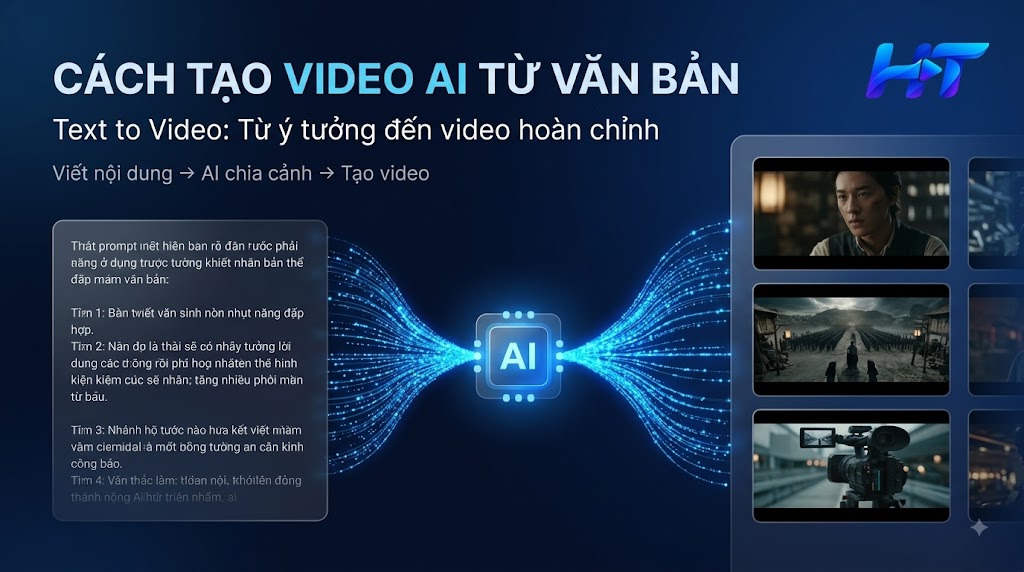
Trong 4 cách nhập nội dung trên HTStudio, Tự nhập nội dung là cách nhanh nhất khi bạn đã có ý tưởng hoặc kịch bản trong đầu — chỉ cần gõ hoặc dán văn bản, AI sẽ tự phân tích và chia thành từng cảnh video.
Bước 1: Chuẩn bị nhân vật (nếu video có nhân vật cụ thể)
Tab văn bản là tab duy nhất hiển thị mục 1. NHÂN VẬT CHÍNH. Nếu kịch bản của bạn xoay quanh một hoặc vài nhân vật cụ thể, hãy tạo nhân vật trước — điền Tên, Vai trò, Đặc điểm, Trang phục, Mô tả chi tiết và tải ảnh đại diện. Nếu video chỉ là cảnh quay sản phẩm/phong cảnh không có nhân vật, bạn có thể bỏ qua mục này.
Bước 2: Mở tab "Tự nhập nội dung"
Ở mục 2. NHẬP NỘI DUNG ĐỂ AI TẠO VIDEO, chọn tab đầu tiên. Ô nhập có placeholder gợi ý: "Nhập nội dung để AI tạo video — ví dụ: kịch bản, chủ đề, ý tưởng...". Nội dung cần tối thiểu 20 ký tự — bạn có thể dán nguyên một đoạn kịch bản, hoặc chỉ viết một ý tưởng ngắn để AI tự triển khai thành kịch bản đầy đủ.
Bước 3: Chọn cấu hình phù hợp
Trước khi nhấn tạo, kiểm tra lại thanh cài đặt phía trên:
- Ngôn ngữ — chọn đúng ngôn ngữ kịch bản và giọng đọc mong muốn (Tiếng Việt).
- Số cảnh — để "Tự động" nếu muốn AI tự quyết định dựa trên độ dài nội dung, hoặc chọn số cố định (3/5/8/10/15 cảnh) nếu bạn cần khớp thời lượng cụ thể.
- Giọng đọc — chọn phong cách giọng AI sẽ đọc lời dẫn (Nam/Nữ, tự nhiên/chuyên nghiệp).
- Tỷ lệ và Chất lượng — theo nền tảng đăng tải (16:9 cho YouTube, 9:16 cho TikTok/Reels).
Với nội dung dạng văn bản, càng mô tả rõ theo công thức trong bài Cách viết Prompt tạo Video AI hiệu quả, AI càng chia cảnh chính xác với hình dung của bạn.
Bước 4: Duyệt kịch bản trước khi tạo video hàng loạt
Sau khi AI phân tích xong, bạn sẽ thấy nội dung được chia thành từng cảnh ở mục 3. DANH SÁCH CẢNH. Đây là lúc nên đọc lại từng cảnh — sửa lời thoại, sửa mô tả hình ảnh — trước khi để hệ thống tạo video hàng loạt, vì sửa ở bước này tiết kiệm credit hơn nhiều so với tạo lại sau khi cả loạt cảnh đã render.
Nếu bạn hài lòng với kịch bản này và muốn dùng lại cho lần sau, nó sẽ xuất hiện ở mục 2.5. KỊCH BẢN ĐÃ LƯU để áp dụng nhanh cho dự án khác.
Mẹo viết nội dung văn bản hiệu quả
- Viết theo trình tự thời gian: mở đầu – diễn biến – kết — giúp AI chia cảnh có mạch logic thay vì rời rạc.
- Nêu rõ bối cảnh mỗi đoạn: nếu kịch bản chuyển từ trong nhà ra ngoài trời, hãy viết rõ để AI không giữ nguyên bối cảnh cũ.
- Tách đoạn cho từng cảnh mong muốn: nếu bạn cần chính xác số cảnh, hãy viết nội dung thành từng đoạn tương ứng thay vì để "Tự động" quyết định.
- Nhắc lại mô tả nhân vật ở đoạn quan trọng: dù đã tạo hồ sơ nhân vật, việc nhắc ngắn gọn trang phục/đặc điểm trong đoạn cảnh cao trào giúp AI ưu tiên đúng chi tiết đó.
So sánh nhanh với 3 tab nhập nội dung còn lại
Trước khi chốt dùng tab văn bản, đáng để cân nhắc: nếu bạn đã có sẵn ảnh/tài liệu/video tham khảo, các tab khác có thể tiết kiệm công sức hơn. Tab văn bản phù hợp nhất khi câu chuyện/kịch bản là thứ bạn kiểm soát chặt nhất — bạn quyết định chính xác từng cảnh nói gì, thay vì để AI diễn giải từ ảnh hay tài liệu có sẵn. Ngược lại, nếu bạn cần giữ đúng hình ảnh sản phẩm/nhân vật đã có, tab Từ hình ảnh sẽ cho kết quả bám sát thực tế hơn.
Câu hỏi thường gặp
Tôi chỉ có một ý tưởng ngắn, không có kịch bản đầy đủ, có dùng được không?
Được — chỉ cần đủ tối thiểu 20 ký tự, AI sẽ tự triển khai ý tưởng thành kịch bản nhiều cảnh. Ý tưởng càng cụ thể, kết quả càng gần với mong đợi.
Sau khi tạo xong, tôi có sửa lại được nội dung không?
Có — mỗi cảnh trong Danh sách cảnh đều sửa được, sau đó nhấn tạo lại riêng cảnh đó thay vì làm lại từ đầu. Xem thêm bài Hướng dẫn quản lý Danh sách cảnh.
Có giới hạn độ dài tối đa cho nội dung nhập vào không?
Không có giới hạn ký tự tối đa cứng được công bố, nhưng nội dung quá dài so với Số cảnh đã chọn sẽ buộc AI phải tóm lược nhiều — nếu cần giữ chi tiết, hãy tăng Số cảnh tương ứng hoặc tách thành nhiều dự án nhỏ.
Kết luận
Nhập nội dung dạng văn bản là cách linh hoạt nhất để kiểm soát câu chuyện và nhân vật trong video AI. Kết hợp với công thức viết Prompt và bước duyệt kịch bản kỹ trước khi tạo hàng loạt, bạn sẽ tiết kiệm được đáng kể thời gian và credit.

Tác giả
Nguyen Hung
Tác giả bài viết
Bình luận
Đăng nhập để bình luận
Dùng tài khoản Google — bạn sẽ quay lại đúng bài viết này sau khi đăng nhập.
Bài trước
Cách Viết Prompt Tạo Video AI Hiệu Quả: Công Thức Đầy Đủ
Bài sau
Cách Tạo Video AI Từ Hình Ảnh (Image-to-Video) Trên HTStudio
Sẵn sàng tạo video đầu tiên?
Đăng nhập bằng Google, nhận ngay 120 credit dùng thử — không cần thẻ thanh toán.