

Sau khi AI tạo xong các cảnh video ở mục 3. DANH SÁCH CẢNH, đây là nơi bạn có toàn quyền kiểm tra, chỉnh sửa và sắp xếp lại trước khi ghép thành video hoàn chỉnh ở mục 4. Bài này đi qua từng thao tác thật có trên giao diện.
Đọc hiểu trạng thái từng cảnh
Mỗi cảnh hiển thị một trong 4 trạng thái:
- Đang tạo... — cảnh đang được xử lý, có biểu tượng xoay.
- OK — cảnh đã tạo thành công.
- Lỗi — cảnh thất bại, kèm thông báo lỗi cụ thể và nút Tạo lại.
- Đã sửa — cảnh bạn vừa chỉnh tay, chưa tạo lại video mới cho nội dung đã sửa.
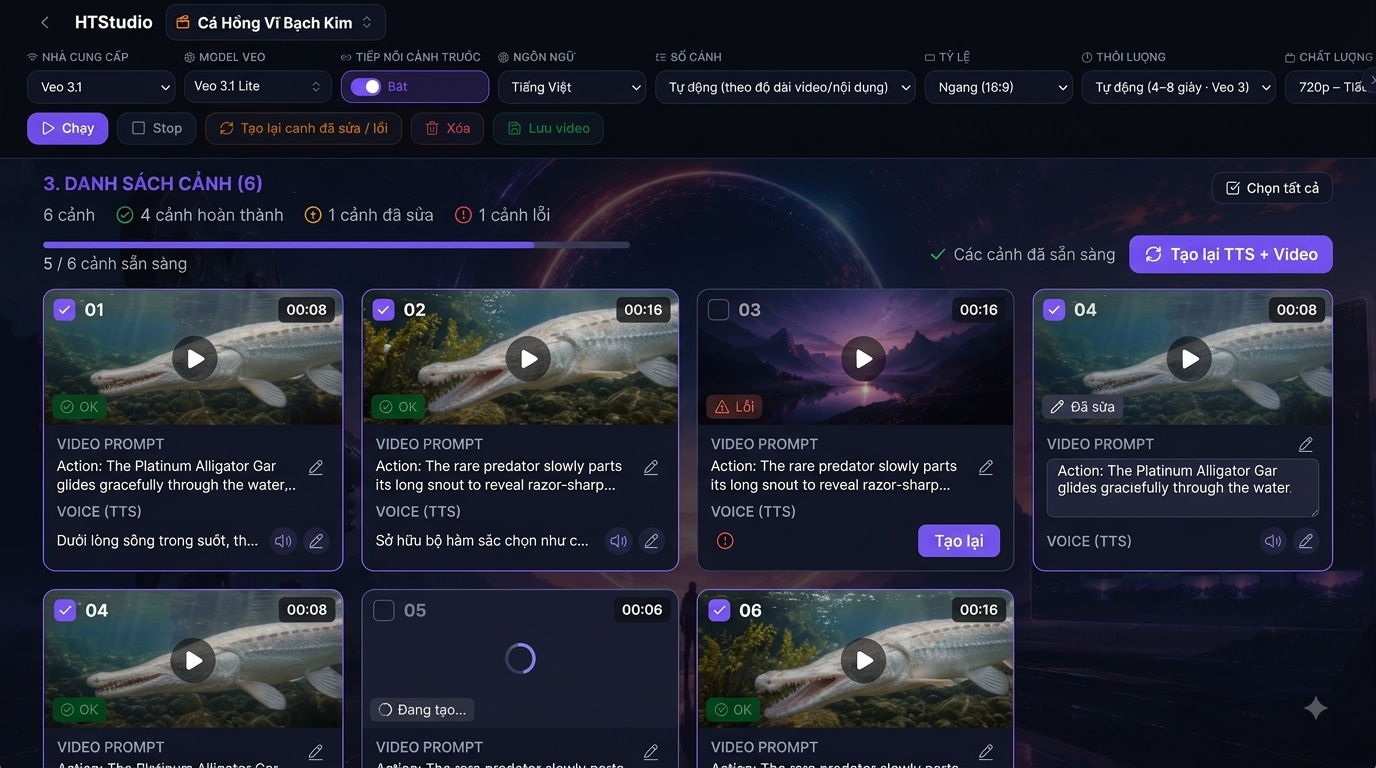
Chỉnh sửa nội dung một cảnh
Bạn có thể sửa trực tiếp lời thoại hoặc mô tả hình ảnh của từng cảnh. Sau khi sửa, cảnh chuyển sang trạng thái Đã sửa — bạn cần nhấn tạo lại (riêng cảnh đó, hoặc chọn nhiều cảnh cùng lúc rồi bấm Tạo lại TTS + video) để video khớp với nội dung mới.
Cắt, chia và sắp xếp lại cảnh trên dòng thời gian
Cắt bớt đầu/cuối cảnh (Trim)
Kéo hai đầu của một cảnh trên dòng thời gian để rút ngắn — chỉ có thể cắt ngắn lại, không kéo dài thêm thời lượng gốc của cảnh.
Chia đôi một cảnh (Split)
Đặt playhead (con trỏ phát) tại vị trí muốn chia, sau đó chia cảnh thành hai cảnh riêng biệt — hữu ích khi một cảnh AI tạo ra chứa hai ý khác nhau mà bạn muốn tách để chỉnh sửa độc lập.
Kéo sắp xếp lại thứ tự (Reorder)
Kéo-thả trực tiếp một cảnh sang vị trí khác trên dòng thời gian để đổi thứ tự xuất hiện trong video cuối cùng, thời lượng toàn bộ dự án được tự động tính lại.
Chọn kiểu chuyển cảnh (transitions)
Ở mục 4. CHỈNH SỬA VIDEO, bạn chọn kiểu chuyển giữa các cảnh: Cắt nhanh (0 giây, mặc định — video giữ đúng tổng thời lượng từng cảnh cộng lại) hoặc Crossfade 0.4s / 0.6s / 1s (video sẽ ngắn hơn đúng bằng phần crossfade chồng lên nhau giữa các cảnh).
Khi nào nên dùng Tiếp nối cảnh trước thay vì chỉnh tay
Nếu bạn thấy các cảnh bị "giật" về bối cảnh/ánh sáng dù đã sắp xếp đúng thứ tự, nguyên nhân thường là mỗi cảnh được AI tạo độc lập. Thay vì cố chỉnh sửa thủ công, hãy bật tuỳ chọn Tiếp nối cảnh trước ở thanh cài đặt (mục 2) trước khi tạo video — xem chi tiết ở bài Cách tạo Scene Continuity.
Xem trước trước khi render toàn bộ
Danh sách cảnh không chỉ để chỉnh sửa mà còn để xem trước tổng thể trước khi tốn thời gian render bản MP4 cuối cùng — phát thử liền mạch từ cảnh đầu tới cảnh cuối ngay trên trình duyệt giúp bạn phát hiện sớm các vấn đề về nhịp độ (cảnh nào quá dài/quá ngắn so với nội dung) mà khó nhận ra khi chỉ xem từng cảnh riêng lẻ.
Câu hỏi thường gặp
Tôi lỡ sắp xếp sai thứ tự cảnh, có hoàn tác được không?
Bạn có thể kéo-thả lại để sắp xếp về đúng thứ tự mong muốn bất cứ lúc nào trước khi render — thao tác này không tốn thêm credit vì không tạo lại video.
Cắt ngắn một cảnh có làm hỏng phần âm thanh giọng đọc không?
Việc trim ảnh hưởng cả hình lẫn tiếng của cảnh đó — nên nghe lại lời thoại sau khi cắt để đảm bảo không bị cắt cụt giữa câu.
Kết luận
Danh sách cảnh là nơi bạn có toàn quyền kiểm soát chi tiết trước khi video được ghép hoàn chỉnh — đọc trạng thái đúng, sửa đúng chỗ, sắp xếp đúng thứ tự sẽ giúp bạn tránh phải tạo lại toàn bộ dự án.

Tác giả
Nguyen Hung
Tác giả bài viết
Bình luận
Đăng nhập để bình luận
Dùng tài khoản Google — bạn sẽ quay lại đúng bài viết này sau khi đăng nhập.
Bài trước
Cách Tạo Video AI Từ Link YouTube, TikTok Có Sẵn
Bài sau
Hướng Dẫn Quản Lý Kho Video & Lịch Sử Render Trên HTStudio
Sẵn sàng tạo video đầu tiên?
Đăng nhập bằng Google, nhận ngay 120 credit dùng thử — không cần thẻ thanh toán.