
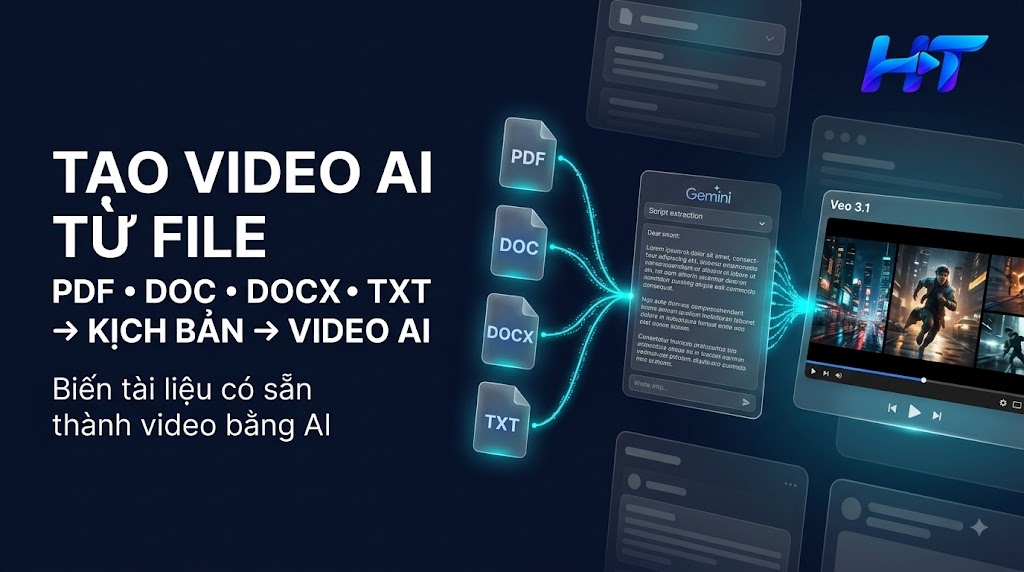
Nếu nội dung của bạn đã nằm sẵn trong một tài liệu — báo cáo, bài giảng, tài liệu giới thiệu sản phẩm — bạn không cần copy tay từng đoạn sang ô nhập văn bản. Tab Từ file ở mục 2. NHẬP NỘI DUNG ĐỂ AI TẠO VIDEO đọc trực tiếp file và tự trích xuất nội dung để chia thành kịch bản video.
Định dạng và giới hạn hỗ trợ
- Định dạng: PDF, DOC, DOCX, TXT.
- Dung lượng tối đa: 20MB mỗi file.
Với file PDF, nội dung được gửi thẳng cho Gemini xử lý (kể cả bố cục, bảng biểu đơn giản). Với DOC, DOCX và TXT, hệ thống trích xuất văn bản trước khi phân tích — nghĩa là hình ảnh/biểu đồ nhúng trong file Word sẽ không được AI "nhìn thấy", chỉ nội dung chữ được sử dụng.
Các bước thực hiện
Bước 1: Chuẩn bị file gọn nội dung cần dùng
Nếu tài liệu gốc dài và có nhiều phần không liên quan (mục lục, phụ lục, chú thích pháp lý), nên tách riêng phần nội dung chính trước khi tải lên — AI sẽ cố phân tích toàn bộ văn bản trong file, kể cả phần bạn không muốn đưa vào video.
Bước 2: Tải file lên tab "Từ file"
Chọn file từ máy tính (PDF/DOC/DOCX/TXT, tối đa 20MB). Với file PDF nhiều trang, toàn bộ nội dung được gửi cho Gemini phân tích cùng lúc.
Bước 3: Cấu hình và tạo
Chọn Ngôn ngữ khớp với ngôn ngữ tài liệu, Số cảnh phù hợp với độ dài nội dung thực tế (tài liệu dài nên chọn số cảnh cao hơn hoặc để "Tự động"), rồi tạo video như bình thường.
Bước 4: Duyệt lại kịch bản AI trích xuất
Vì AI tự chọn phần nào trong tài liệu đưa vào video, hãy kiểm tra kỹ mục 3. DANH SÁCH CẢNH — đôi khi cần chỉnh lại lời dẫn cho tự nhiên hơn văn phong tài liệu gốc (văn bản báo cáo thường khô khan hơn văn nói).
Trường hợp dùng phù hợp
- Tài liệu đào tạo nội bộ → video hướng dẫn cho nhân viên mới (xem thêm Video AI cho Giáo dục & Đào tạo).
- Brief sản phẩm dạng PDF → video giới thiệu sản phẩm nhanh mà không cần viết lại kịch bản.
- Báo cáo/case study → video tóm tắt để chia sẻ nội bộ hoặc lên mạng xã hội.
PDF và Word xử lý khác nhau như thế nào
Đây là điểm kỹ thuật quan trọng cần nắm: file PDF được gửi thẳng cho Gemini xử lý nguyên trạng, nên AI có thể "nhìn thấy" phần nào bố cục trang (tiêu đề lớn, đoạn văn, danh sách) khi phân tích. Với DOC/DOCX/TXT, hệ thống trích xuất văn bản thuần trước — nghĩa là định dạng (in đậm, tiêu đề, bảng biểu) không còn được giữ lại, AI chỉ thấy một khối văn bản liên tục. Nếu tài liệu Word của bạn dùng nhiều định dạng để phân biệt ý chính/ý phụ, cân nhắc xuất file đó ra PDF trước khi tải lên để giữ được cấu trúc rõ ràng hơn.
Câu hỏi thường gặp
File Word có hình ảnh minh hoạ, AI có dùng hình đó không?
Không — DOC/DOCX/TXT chỉ được trích xuất phần văn bản. Nếu muốn dùng chính ảnh trong tài liệu làm hình ảnh video, hãy lưu riêng ảnh đó và dùng tab Từ hình ảnh thay vì tab Từ file.
Tài liệu quá dài (nhiều trang) thì sao?
Vẫn xử lý được trong giới hạn 20MB, nhưng nội dung càng dài, AI càng phải tóm lược nhiều hơn để vừa số cảnh đã chọn — nên chủ động chọn số cảnh cao hơn hoặc rút gọn tài liệu trước khi tải lên để kiểm soát chất lượng kịch bản tốt hơn.
Kết luận
Tab Từ file giúp bạn tận dụng lại tài liệu có sẵn thay vì soạn nội dung mới từ đầu — đặc biệt hữu ích cho nội dung đào tạo và tài liệu doanh nghiệp. Luôn dành thời gian duyệt lại kịch bản AI trích xuất trước khi tạo video hàng loạt.

Tác giả
Nguyen Hung
Tác giả bài viết
Bình luận
Đăng nhập để bình luận
Dùng tài khoản Google — bạn sẽ quay lại đúng bài viết này sau khi đăng nhập.
Bài trước
Cách Tạo Video AI Từ Hình Ảnh (Image-to-Video) Trên HTStudio
Bài sau
Cách Tạo Video AI Từ Link YouTube, TikTok Có Sẵn
Sẵn sàng tạo video đầu tiên?
Đăng nhập bằng Google, nhận ngay 120 credit dùng thử — không cần thẻ thanh toán.