
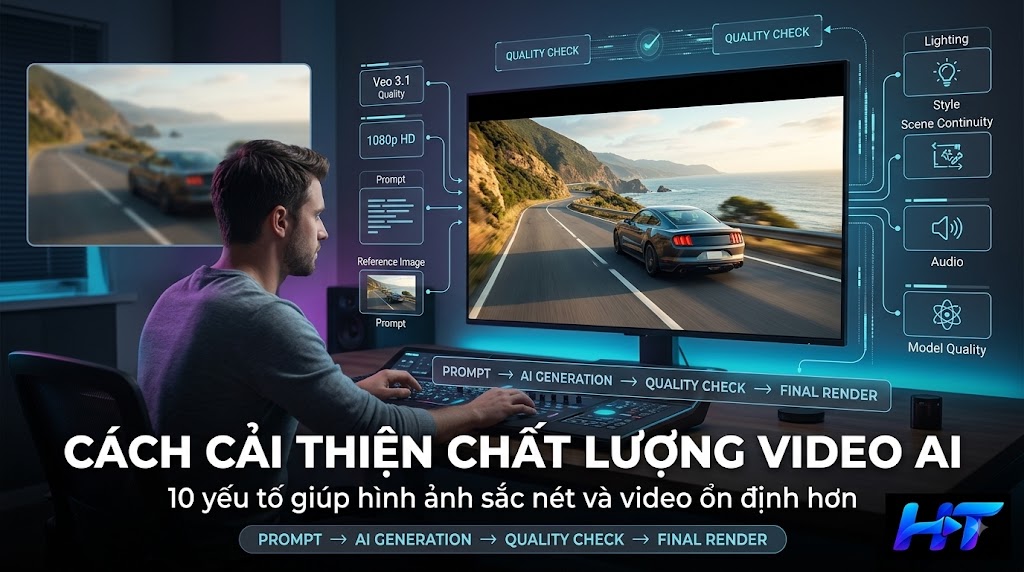
Chất lượng video AI phụ thuộc vào nhiều lựa chọn cộng dồn — không chỉ một cài đặt duy nhất. Bài này liệt kê đúng những gì bạn có thể chỉnh trên HTStudio để cải thiện chất lượng hình ảnh và độ ổn định của video.
1. Chọn model chất lượng cao hơn
Với nhánh Veo 3.1, ba mức Veo 3.1 Quality / Fast / Lite đánh đổi giữa chất lượng và tốc độ/chi phí. Nếu video hiện tại dùng mức Fast hoặc Lite mà chưa ưng ý về độ chi tiết, thử chuyển sang Quality cho cùng một Prompt để so sánh.
2. Tăng Chất lượng render lên 1080p
Ở thanh cài đặt, chọn Chất lượng: 1080p – HD cao thay vì 720p — đặc biệt quan trọng nếu video sẽ hiển thị toàn màn hình hoặc trên thiết bị lớn.
3. Viết Prompt cụ thể hơn thay vì mô tả chung chung
Prompt mơ hồ khiến AI phải "đoán" nhiều chi tiết, dễ dẫn tới kết quả kém sắc nét về mặt bố cục/ánh sáng. Áp dụng đầy đủ công thức 8 thành phần ở bài Cách viết Prompt tạo Video AI hiệu quả, đặc biệt mô tả kỹ ánh sáng — ánh sáng rõ ràng, có hướng thường cho kết quả sắc nét hơn ánh sáng mơ hồ/phẳng.
4. Dùng ảnh tham chiếu chất lượng cao
Nếu dùng hồ sơ Nhân vật chính, chế độ "1 ảnh", hoặc Master Cast Panel — chất lượng ảnh tham chiếu đầu vào ảnh hưởng trực tiếp tới chất lượng khung hình AI tạo ra. Ưu tiên ảnh rõ nét, đủ sáng, độ phân giải tốt (trong giới hạn 10MB/ảnh).
5. Chọn Style nhất quán với nội dung
Một số phong cách (Realistic, Cinematic) thường cho kết quả ổn định, ít biến dạng hơn các phong cách nghệ thuật đặc thù (Oil Painting, Watercolor) — nếu ưu tiên độ chân thực/sắc nét, cân nhắc test trước với Realistic hoặc Cinematic. Xem thêm ở bài Cách kiểm soát phong cách hình ảnh.
6. Giữ mỗi cảnh vừa đủ hành động cho thời lượng đã chọn
Nhồi quá nhiều hành động vào một cảnh 4 giây khiến AI phải "nén" nhiều chuyển động, dễ gây mờ/giật hình. Với cảnh phức tạp, cân nhắc chọn Thời lượng 6–8 giây/cảnh thay vì 4 giây, hoặc tách thành hai cảnh riêng.
7. Bật Tiếp nối cảnh trước cho video nhiều cảnh liên tục
Với video kể chuyện liền mạch, bật Tiếp nối cảnh trước giúp giảm cảm giác "giật" giữa các cảnh — một yếu tố ảnh hưởng tới chất lượng cảm nhận tổng thể dù không phải chất lượng hình ảnh từng khung hình riêng lẻ. Xem bài Cách tạo Scene Continuity.
8. Kiểm tra và tạo lại thay vì chấp nhận kết quả đầu tiên
Không phải lần tạo đầu tiên luôn là kết quả tốt nhất — nếu một cảnh chưa đạt chất lượng mong muốn (dù không báo lỗi), bạn hoàn toàn có thể tạo lại cảnh đó ở Danh sách cảnh để có kết quả khác.
9. Tận dụng chất lượng âm thanh — giọng đọc và nhạc nền
"Chất lượng" của một video không chỉ nằm ở hình ảnh — giọng đọc rè hoặc nhạc nền lấn át lời thoại cũng khiến video kém chuyên nghiệp. Bật Ducking BGM ở mục 4 để nhạc tự động hạ nhỏ khi có lời thoại, và nghe thử giọng đọc trước khi tạo hàng loạt để chắc chắn phong cách giọng phù hợp với nội dung.
10. Kiểm tra phụ đề nếu bật tính năng này
Nếu bật Phụ đề tự động, hãy xem lại bản render để đảm bảo phụ đề hiển thị đúng thời điểm và không bị che khuất bởi phần hình ảnh quan trọng — chọn font phù hợp (trong 6 font có sẵn) cũng góp phần vào cảm giác chuyên nghiệp tổng thể của video.
Checklist nhanh trước khi render bản cuối
- Đã chọn model/mức chất lượng phù hợp với mục đích sử dụng video chưa?
- Đã duyệt qua toàn bộ Danh sách cảnh, không còn cảnh nào ở trạng thái "Đã sửa" mà chưa tạo lại chưa?
- Ảnh tham chiếu (nếu có) đã đủ rõ nét và đúng góc chụp mong muốn chưa?
- Âm lượng nhạc nền và giọng đọc đã cân bằng, không lấn át nhau chưa?
- Đã chọn đúng tỷ lệ khung hình cho kênh đăng tải trước khi render (vì đổi tỷ lệ sau phải tạo lại cảnh)?
Câu hỏi thường gặp
Video bị mờ có phải do kết nối mạng chậm không?
Không — chất lượng hình ảnh được quyết định tại thời điểm Veo tạo video, không phụ thuộc tốc độ mạng của bạn. Tốc độ mạng chỉ ảnh hưởng thời gian tải/xem trước, không ảnh hưởng độ sắc nét thực tế của video.
Render ở 1080p có làm video nặng hơn khi tải về không?
Có — dung lượng file MP4 tăng theo chất lượng và độ dài video, cần cân nhắc nếu kênh đăng tải có giới hạn dung lượng.
Vì sao hai cảnh cùng cài đặt lại có chất lượng khác nhau rõ rệt?
Ngoài các yếu tố có thể kiểm soát (model, Prompt, ảnh tham chiếu), mô hình AI tạo video vẫn có một mức độ ngẫu nhiên tự nhiên giữa các lần sinh — đây là lý do nên xem việc "tạo lại một cảnh chưa ưng ý" là thao tác bình thường, không phải dấu hiệu có gì sai.
Kết luận
Chất lượng video AI là kết quả cộng dồn của: model đã chọn, độ chi tiết của Prompt, chất lượng ảnh tham chiếu, và Style phù hợp — không có một "nút bấm" duy nhất để tăng chất lượng ngay lập tức.

Tác giả
Nguyen Hung
Tác giả bài viết
Bình luận
Đăng nhập để bình luận
Dùng tài khoản Google — bạn sẽ quay lại đúng bài viết này sau khi đăng nhập.
Bài trước
Vì Sao Video AI Tạo Ra Không Giống Hoàn Toàn Với Prompt?
Bài sau
Lỗi Thường Gặp Khi Tạo Video AI Và Cách Khắc Phục
Sẵn sàng tạo video đầu tiên?
Đăng nhập bằng Google, nhận ngay 120 credit dùng thử — không cần thẻ thanh toán.