

Nếu bạn chưa từng dựng video nhưng cần ra video quảng cáo, video TikTok hay video giới thiệu sản phẩm trong vài phút, HTStudio xử lý toàn bộ phần khó: viết kịch bản, tạo hình ảnh chuyển động bằng Veo 3.1, đọc lời dẫn bằng AI và dựng thành file MP4 hoàn chỉnh. Bài này đi từng bước thật — đúng tên nút, đúng tên mục — theo giao diện HTStudio hiện tại, để bạn làm theo và ra video ngay trong lần đầu.
Trước khi bắt đầu, bạn cần đăng nhập bằng tài khoản Google tại HTStudio Studio — API Key và video của bạn được lưu an toàn theo tài khoản. Tài khoản mới được tặng 120 credit miễn phí để tạo video bằng nhánh Veo 3.1 hệ thống (nhánh "Veo3.1 Gemini" dùng API key riêng của bạn, không trừ credit hệ thống).
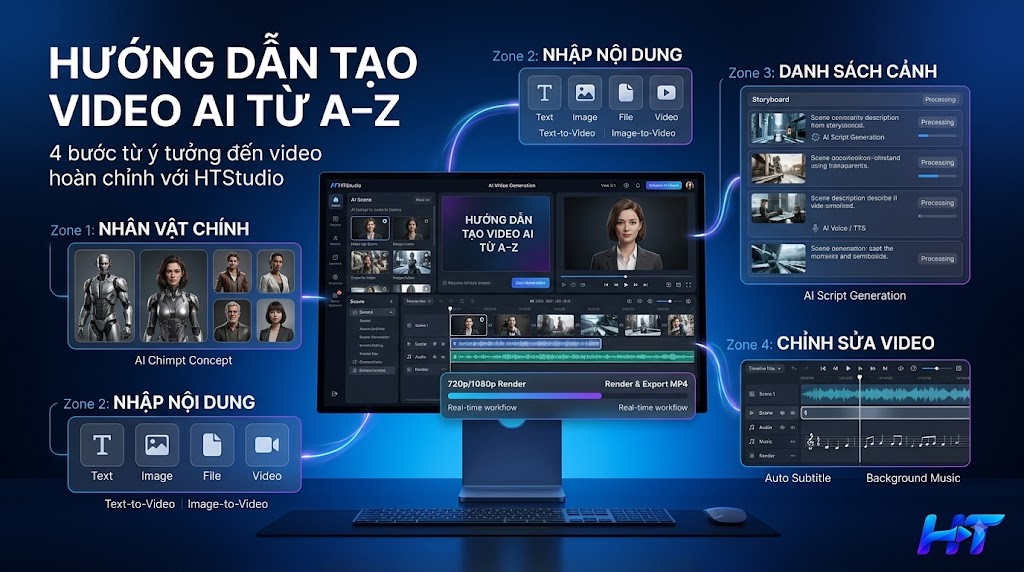
Toàn cảnh quy trình 4 mục
Sau khi tạo một dự án video mới trong Kho video, màn hình làm việc hiển thị lần lượt 4 mục, đúng theo số thứ tự trên giao diện:
- 1. NHÂN VẬT CHÍNH — chỉ hiện khi bạn chọn nhập nội dung dạng văn bản, dùng để giữ ngoại hình nhân vật nhất quán qua nhiều cảnh.
- 2. NHẬP NỘI DUNG ĐỂ AI TẠO VIDEO — nơi bạn chọn 1 trong 4 cách đưa nội dung vào: văn bản, ảnh, file hoặc link video có sẵn.
- 3. DANH SÁCH CẢNH — xem, sửa, tạo lại từng cảnh do AI sinh ra trước khi ghép thành video cuối.
- 4. CHỈNH SỬA VIDEO — thêm nhạc nền, phụ đề, chọn kiểu chuyển cảnh, sau đó render và tải video về máy.
Bước 1: Chọn nhà cung cấp và cấu hình trước khi tạo
Ngay trên đầu trang, thanh cài đặt cho phép bạn chọn:
- Nhà cung cấp: "Veo 3.1" (dùng credit hệ thống, có 3 mức chất lượng Quality/Fast/Lite) hoặc "Veo3.1 Gemini" (dùng API key Google của riêng bạn — BYOK).
- Model Veo: chỉ hiện khi bạn đã có key cho nhà cung cấp Veo tương ứng.
- Ngôn ngữ: Tiếng Việt.
- Số cảnh: Tự động, 3 cảnh, 5 cảnh, 8 cảnh, 10 cảnh hoặc 15 cảnh.
- Tỷ lệ: Ngang (16:9), Dọc (9:16) hoặc Vuông (1:1).
- Thời lượng mỗi cảnh: Tự động (4–8 giây tuỳ Veo 3), hoặc cố định 4/6/8 giây.
- Chất lượng: 720p – Tiêu chuẩn hoặc 1080p – HD cao.
- Giọng đọc: chọn phong cách giọng AI sẽ đọc lời dẫn.
Một tuỳ chọn đáng chú ý là "Tiếp nối cảnh trước" — bật lên thì khung hình cuối của cảnh trước sẽ được dùng làm khung hình đầu của cảnh sau, giúp nhân vật, bối cảnh và ánh sáng liền mạch giữa các cảnh. Tuỳ chọn này chỉ hoạt động với nhà cung cấp Veo 3.1.
Lưu ý: tuỳ chọn tỷ lệ "Vuông (1:1)" hiện tại sẽ được hệ thống tự chuyển về 16:9 khi gọi Veo — nếu bạn cần đúng tỷ lệ vuông tuyệt đối, hãy chọn Ngang hoặc Dọc rồi crop lại sau khi tải video.
Bước 2: Tạo nhân vật chính (nếu dùng nội dung dạng văn bản)
Ở mục 1. NHÂN VẬT CHÍNH, bạn có thể tạo tối đa 8 nhân vật, mỗi nhân vật gồm các trường: Tên nhân vật*, Vai trò (ví dụ "Nhà thám hiểm"), Đặc điểm, Trang phục, Mô tả chi tiết, và một dropdown Phong cách (Realistic, Anime/Manga, Cartoon, Cinematic, Oil Painting, Watercolor, Flat Design, Cyberpunk). Bạn cũng có thể tải lên ảnh đại diện làm ảnh tham chiếu.
Chỉ 3 nhân vật đầu tiên có ảnh đại diện được thực sự gửi làm ảnh tham chiếu cho Veo — các nhân vật còn lại vẫn giữ được mô tả bằng văn bản trong kịch bản nhưng không có ảnh tham chiếu, hệ thống sẽ cảnh báo rõ điều này trên giao diện. Nếu cảnh video của bạn xoay quanh 1–2 nhân vật chính, hãy ưu tiên tải ảnh cho đúng những nhân vật đó trước.
Bước 3: Nhập nội dung để AI tạo video
Ở mục 2. NHẬP NỘI DUNG ĐỂ AI TẠO VIDEO, bạn chọn 1 trong 4 tab:
- Tự nhập nội dung — gõ trực tiếp kịch bản, chủ đề hoặc ý tưởng (tối thiểu 20 ký tự).
- Từ link video — dán link YouTube, TikTok, Vimeo hoặc Facebook, kèm mô tả nội dung.
- Từ hình ảnh — tải lên tối đa 12 ảnh (JPG/PNG/WebP/GIF, tối đa 10MB/ảnh).
- Từ file — tải lên PDF, DOC, DOCX hoặc TXT (tối đa 20MB).
Mỗi kiểu nhập có quy trình riêng khá khác nhau — bài Cách tạo video AI từ văn bản, từ hình ảnh, từ file và từ link video đi sâu vào từng tab. Sau khi nhấn tạo, AI sẽ phân tích nội dung và chia thành từng cảnh — nếu có mục 2.5. KỊCH BẢN ĐÃ LƯU, bạn có thể chọn lại kịch bản đã lưu từ trước thay vì nhập mới.
Bước 4: Kiểm tra và chỉnh sửa Danh sách cảnh
Ở mục 3. DANH SÁCH CẢNH, mỗi cảnh hiển thị trạng thái: Đang tạo... (đang xử lý), OK (thành công), Lỗi (thất bại — có nút Tạo lại) hoặc Đã sửa (sau khi bạn chỉnh tay). Bạn có thể xem trước từng cảnh, chỉnh lại nội dung nếu cần rồi tạo lại, hoặc chọn nhiều cảnh để Tạo lại TTS + video cùng lúc.
Đây cũng là nơi bạn cắt, chia đôi hoặc kéo sắp xếp lại thứ tự cảnh trên dòng thời gian — chi tiết ở bài Hướng dẫn quản lý Danh sách cảnh.
Bước 5: Chỉnh sửa video, ghép nhạc nền và render
Ở mục 4. CHỈNH SỬA VIDEO, bạn có thể:
- Chọn nhạc nền từ thư viện có sẵn hoặc tải file MP3/WAV/OGG riêng, chỉnh âm lượng, bật Ducking BGM để nhạc tự hạ nhỏ khi có lời thoại.
- Bật Phụ đề tự động, chọn 1 trong 6 font phụ đề (mặc định Be Vietnam Pro).
- Chọn kiểu chuyển cảnh: Cắt nhanh hoặc Crossfade 0.4s/0.6s/1s.
- Bật Lời dẫn riêng nếu muốn chỉ nghe giọng đọc TTS thay vì tiếng gốc trong video.
Khi đã ưng ý, nhấn RENDER & TẢI VIDEO. Toàn bộ việc ghép cảnh, nhạc và phụ đề diễn ra ngay trên trình duyệt của bạn (không cần chờ hàng đợi server), có thanh tiến trình theo thời gian thực. Bạn có thể tick thêm "Lưu bản sao lên cloud" để video render xong tự lưu vào Lịch sử render, xem lại bất cứ lúc nào trong Cài đặt.
Những sai lầm thường gặp khi mới bắt đầu
- Bỏ qua bước duyệt kịch bản: nên đọc lại nội dung AI chia cảnh trước khi để hệ thống tạo hết 15 cảnh — sửa sớm tiết kiệm credit hơn tạo lại về sau.
- Chọn "Vuông (1:1)" rồi ngạc nhiên khi video ra 16:9 — hãy nhớ giới hạn này trước khi lên kế hoạch cắt ghép sau.
- Không tải ảnh cho nhân vật chính rồi thắc mắc vì sao ngoại hình nhân vật đổi qua từng cảnh — xem thêm ở bài giữ nhân vật nhất quán.
- Viết nội dung quá chung chung ở mục 2 khiến AI tự do diễn giải — bài Cách viết Prompt tạo Video AI hiệu quả có công thức cụ thể giúp kiểm soát kết quả tốt hơn.
Câu hỏi thường gặp
Tạo video mất bao lâu?
Tuỳ số cảnh và chất lượng đã chọn — mỗi cảnh Veo cần thời gian xử lý riêng, và bước render cuối cùng phụ thuộc vào cấu hình máy tính của bạn vì chạy trực tiếp trên trình duyệt.
Tôi có thể chỉnh sửa lại video sau khi đã tải về không?
Dự án vẫn được lưu trong Kho video, bạn có thể quay lại chỉnh cảnh, đổi nhạc nền hoặc phụ đề rồi render lại bất cứ lúc nào, không giới hạn số lần render.
Hết credit thì sao?
Hệ thống sẽ dừng và báo "Không đủ credit để tạo video — nạp thêm để tiếp tục" — xem bài Lỗi thường gặp khi tạo Video AI để biết cách xử lý.
Kết luận
Bốn mục — Nhân vật, Nội dung, Danh sách cảnh, Chỉnh sửa video — là toàn bộ những gì bạn cần nắm để đi từ ý tưởng đến một video AI hoàn chỉnh. Bước tiếp theo tốt nhất là đọc kỹ công thức viết Prompt để kiểm soát kết quả AI tạo ra chính xác hơn.

Tác giả
Nguyen Hung
Tác giả bài viết
Bình luận
Đăng nhập để bình luận
Dùng tài khoản Google — bạn sẽ quay lại đúng bài viết này sau khi đăng nhập.
Sẵn sàng tạo video đầu tiên?
Đăng nhập bằng Google, nhận ngay 120 credit dùng thử — không cần thẻ thanh toán.